
一、如何正确更改文件后缀名?如何实现批量化?
我们在处理文件的时候常常会遇到一个问题,那就是文件的后缀名不是我们所想要的后缀名。这种现象多集中于图片文件和视频文件中。
常见的图片格式如下:
- JPEG/JPG(.jpg/.jpeg)
- 特点:有损压缩,文件体积小,色彩丰富,广泛用于照片、网页图片。
- 应用:数码相机存储、网络图片分享(如朋友圈、网页)。
- PNG(.png)
- 特点:无损压缩,支持透明背景,画质清晰,文件比 JPG 大。
- 应用:图标、LOGO、设计素材(需透明背景时)、网页插图。
- GIF(.gif)
- 特点:支持动画和透明背景,仅 256 色,有损压缩。
- 应用:网页动图(如表情包、Loading 动画)、简单动画制作。
- WEBP(.webp)
- 特点:谷歌开发,支持有损 / 无损压缩和透明背景,文件比 JPG、PNG 更小。
- 应用:现代网页图片(需浏览器支持)、优化网站加载速度。
我们常接触得到的文件格式基本就是jpg、jpeg、png、gif、webp了。我常用的Microsoft Edge浏览器保存的网页图片很多都是webp格式的,但这种格式的图片在打开的时候会默认再次用Edge浏览器打开,如果想用系统的图片查看器打开,就必须对图片进行格式转换。
单纯更改文件后缀名和格式转换的区别
1.编码与兼容性:单纯改后缀名不会改变文件的底层编码,可能导致文件无法被正确识别和打开,因为不同文件格式有各自的编码标准和规范。而正经的格式转换会按照新格式的编码要求对文件内容进行重新编码,使文件能在各种设备和平台上以新的格式正常使用。例如,.mov 文件通常使用 Apple 的 QuickTime 格式编码,.mp4 则是基于 ISO 基础媒体文件格式,仅将.mov 改为.mp4,播放器可能无法识别;但通过专业转换工具转换后,视频的编码会符合.mp4 格式要求,就能被广泛支持.mp4 格式的播放器播放。
2.功能与元数据:直接改扩展名可能导致丢失某些特定于原格式的功能或元数据。例如,一些图片格式可能包含拍摄参数、版权信息等元数据,在格式转换过程中,部分元数据可能会丢失,但专业的转换工具通常会尽量保留重要的元数据;而单纯改后缀名,这些元数据不会因为后缀名的改变而改变,但若新后缀名对应的文件格式不支持这些元数据,那么在使用新格式打开文件时,这些元数据可能无法被正确读取或显示
但其实通过单纯更改文件后缀名来实现图片视频文件的格式转换这种方式时间成本非常低,极其方便,而且对日常对图片视频的浏览和读取并无太大影响,所以比较推荐。对文件格式要求比较高的可以忽略我这段话,去用专业第三方软件正确转换文件格式。
批量化更改文件后缀名的方法
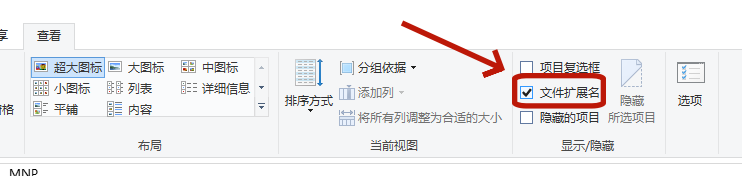
1.使用命令行工具:在 Windows 系统中,可以使用 CMD 命令提示符。在文件目录下进入 “查看” 选项卡,在 “显示 / 隐藏” 部分,勾选 “文件扩展名” 复选框即可使文件显示出可操作的文件后缀名。使用 Windows+R 键盘快捷键快速打开 “运行” 对话框,输入 “cmd”后单击 “确定” 按钮打开命令提示符,转到文件所在的目录,使用 “ren” 命令。输入 ren *.webp *.jpg。可将当前目录下所有webp文件改为jpg 文件。但这种方法有一定小小的操作门槛,没有使用bat文件更“傻瓜式”。
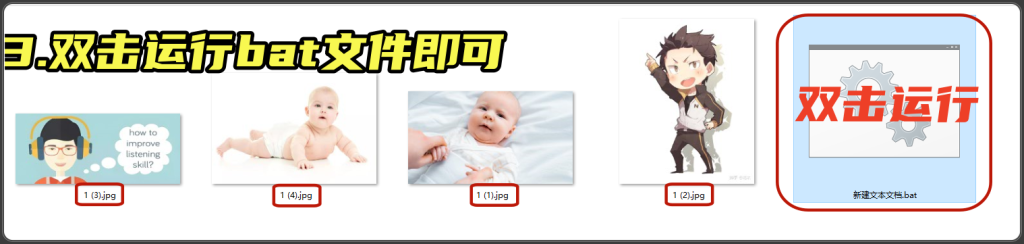
2.使用bat文件:同样,在 Windows 系统中,新建一个txt文件,同样在txt文本中输入ren *.webp *.jpg这串文本,原文件格式在前,需要的文件格式在后,保存txt文档后将txt文件修改后缀名为.bat文件,若弹出警告窗口提示 “如果更改文件扩展名,文件可能无法使用”,点击 “是” 继续即可。此时txt文件变成了bat文件,图标也会变化,直接双击bat文件运行,两秒后可看到当前目录下的所有webp文件都被改为了jpg 文件。
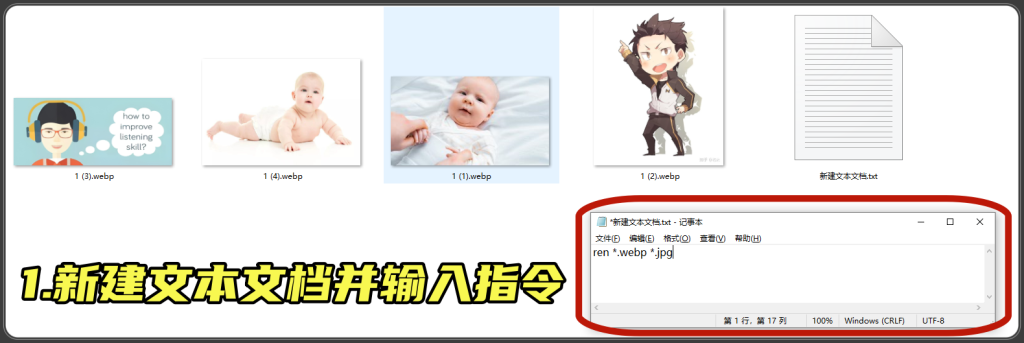

特别注意:ren *.webp *.jpg这串指令代码的星号前都是有一个空格位的,如果不小心删除了空格位,则指令将失效。